Photoshop CC Partie 7
# Retour Partie 1 : Interface et introduction | # Retour partie 2 : Les Paramètres de pinceau | # Retour Partie 3 : Les autres outils de dessin |# Retour Partie 4 : Les outils d’historique et de transformation | # Retour Partie 5 : Les outils de retouche et de copie | # Retour Partie 6 : Sélection, masque, 3D et Camera Raw
# Partie 7 : Mises à jour et nouveaux outils
La très grosse majorité des mises à jour d’Adobe Photoshop CC fonctionne essentiellement autour de l’IA. La tablette sert surtout à utiliser l’outil Lasso pour dessiner une sélection, dans laquelle on procède à une génération IA ou/et de l’Inpainting. La génération n’étant pas parfaite (même avec 3 rendus), le stylet est à utiliser pour les retouches ponctuelles. Mais les versions 2025 et 2026 ont apportées des nouveaux outils comme les outils Pinceau de réglage et Supprimer.
Outil Supprimer
L’outil Supprimer permet de peindre (ou entourer ) une zone à supprimer grâce à l’IA pour une meilleure compréhension de l’image. Vous n’avez qu’un seul tracé avec la possibilité de gréer la taille de l’outil/ pinceau pour ajouter ou retirer de la sélection. Vous pouvez activer la pression du stylet dans la barre d’options pour une meilleure précision du tracé. Vous pouvez sélectionner le travail en local ou en ligne. Choisissez le réglage « Auto » oar faut dans la barre des options, car il est signalé que cela ne ponctionne pas sur vos crédits génératifs. Si vous choisissez en local, il faut un bon ordinateur (vous avez un lien explicatif). En fait, je n’ai pas trop compris et surtout pas trop cherché. La barre des tâches contextuelle permet aussi d’ajouter ou de réduire la zone à supprimer.
La barre d’options propose déjà une détection automatique des problèmes habituels avec le bouton « Détecter les distractions » ( qui a pu choisir cette traduction ?) : Personne à effacer pour du photobombing, câbles et fils moches sur une photo de paysage à dégager ou autres (Distrations générales)…
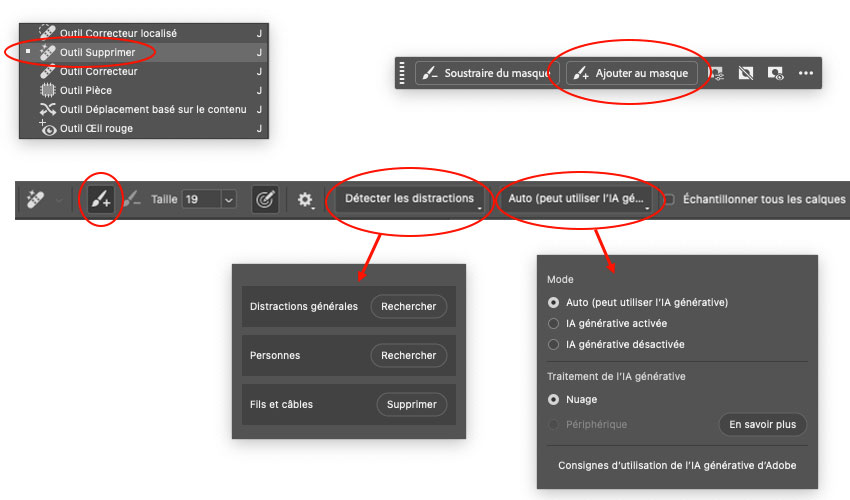
Pensez à décocher cette case car à chaque tracé terminé, tout de suite, la fonction s’active. Donc vous attendez que la suppression se fasse. Donc si vous avez plusieurs éléments à effacer, décochez cette case, puis peignez sur différentes zones de l’image. Si vous voulez que votre résultat soit sur un calque à part au dessus (comme une génération IA habituelle), cochez la case « Créez un nouveau calque ».

Sur cette image de Tim Cook, on a décidé lui retirer ses lunettes. Il suffit de peindre les lunettes (le tracé est perçu par un tracé rosé par défaut). Le rendu final est vraiment excellent. Pensez à effacer aussi les incohérence. Qui dit retrait d’élément, dit aussi retrait de leur ombre. Donc il faut penser aussi à retirer l’ombre de la barre de lunettes sur la peau.
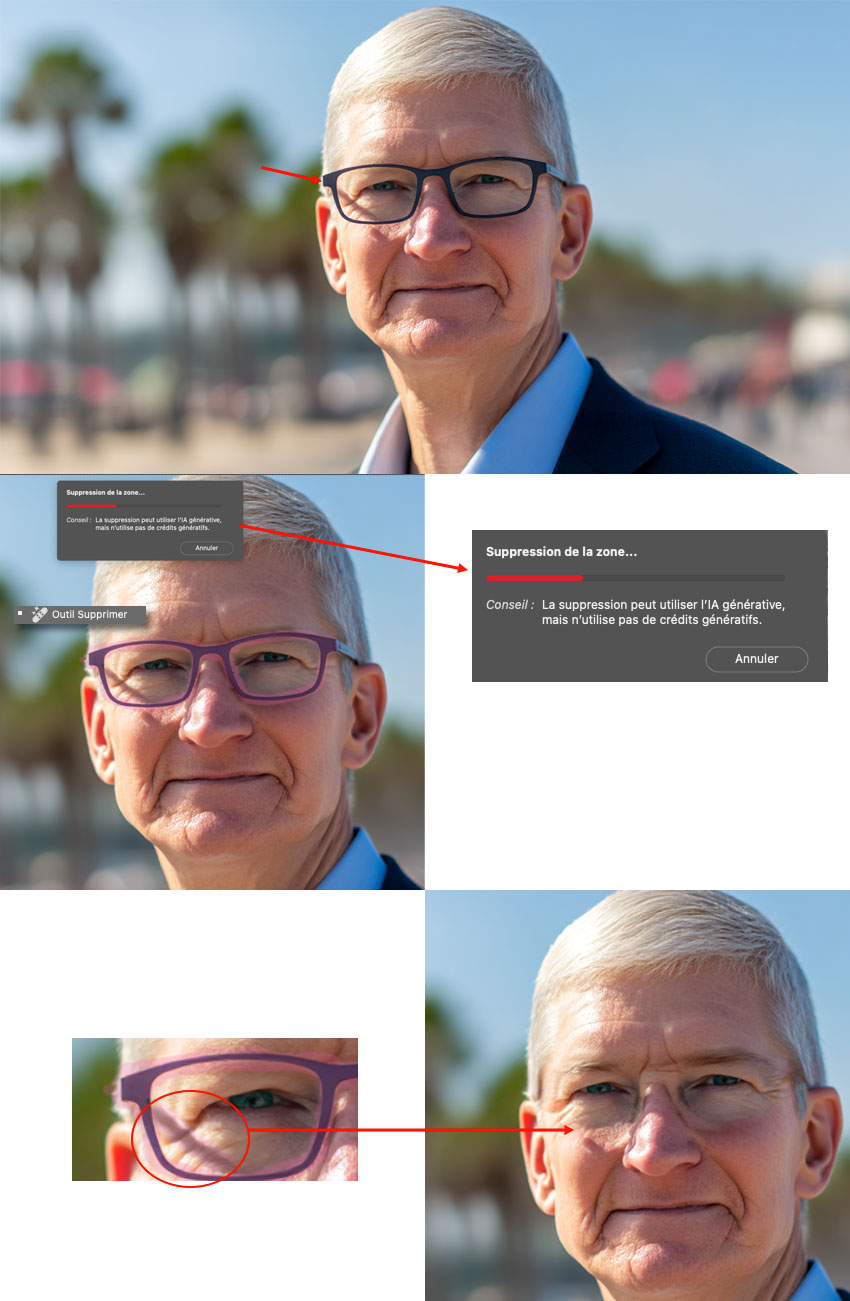
Tout est fait que l’action de l’outil Supprimer soit simple et efficace.
Pinceau de Réglage
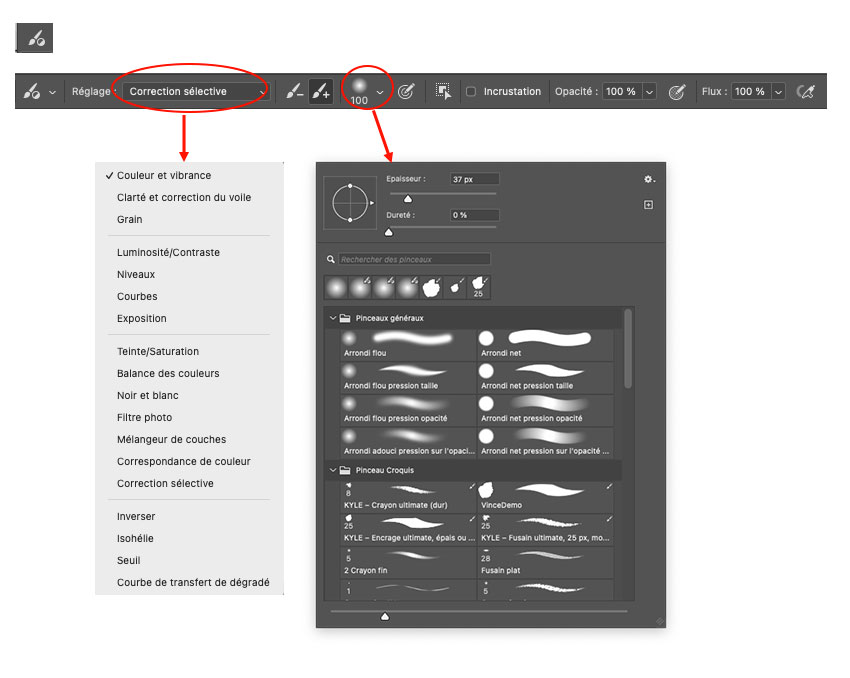
Le Pinceau de Réglage fonctionne sur le même principe que l’ajout d’un Calque de réglage dans la palette Calques. Ce dernière génère automatiquement un Masque de fusion, que vous devez sélectionner, puis vous peignez avec l’outil Pinceau en blanc, noir ou niveaux de gris pour plus ou moins révéler ou masquer le Calque de Réglage. Avec l’outil Pinceau de Réglage, le masque de fusion est tout de suite créé et sélectionné, et vous peignez tout de suite sut le masque. Cela fait gagner du temps.
Dans la barre d’options, vous retrouvez dans un menu déroulant tous les types de réglages (les mêmes que ceux de la palette Calques). Adobe Photoshop CC a ajouté 2 nouveaux réglages : Clarté et Correction du voile, Grain (2 réglages vraiment associés à la photographie) [et Correction sélective – à vérifier]. Vous avez forcément tous les paramètres associés au stylet : pression, opacité, flux, mode Aérographe et, bien sûr, la bibliothèque de brosse avec la taille. L’icône « petit carré » permet de cliquer sur une zone afin de détecter un figure (vous retrouvez le bouton sur la barre des tâches contextuelle).
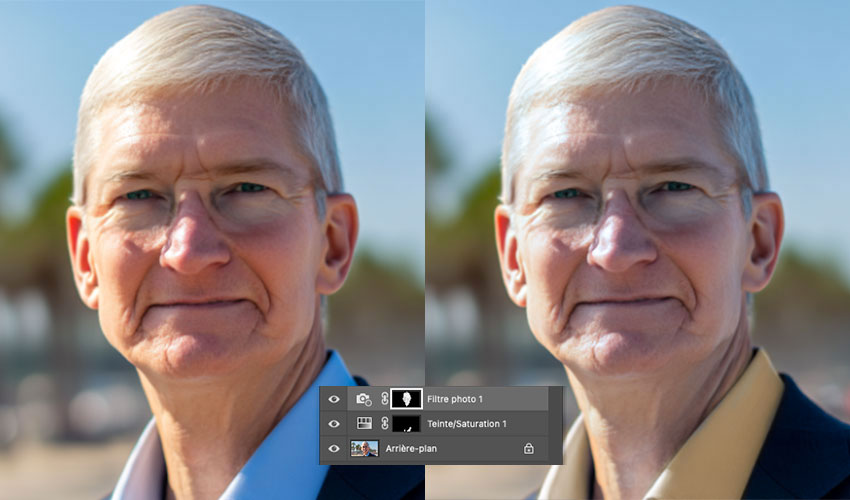
Il se passe la même chose qu’avec le calque de réglage, vous peignez en ajoutant ou en retirant votre effet de réglage, ce qui équivaut à peindre sur un masque de fusion en blanc ou en noir. Vous modifiez votre réglage choisi dans la palette des propriétés. Ci-dessous, on a choisi le réglage Teinte/Saturation pour modifier la coloration col de chemise un peu trop bleu.
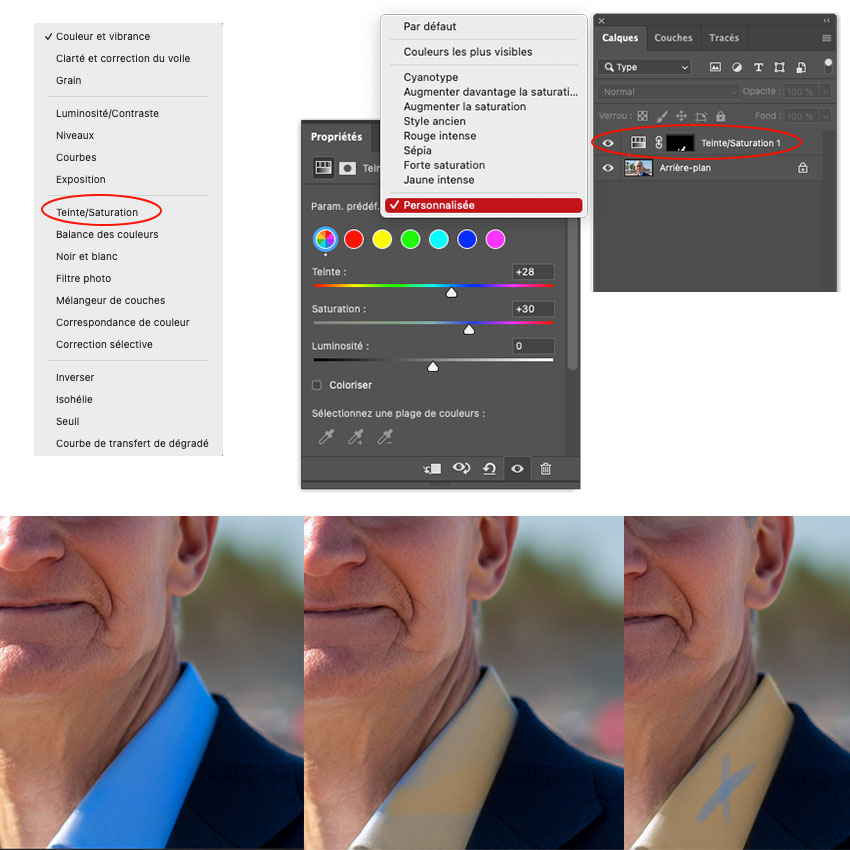
Bien sûr, vous pouvez ajouter/combiner des calques de réglage avec cet outil pinceau. En peignant le visage avec un nouveau réglage, le pinceau de réglage crée automatiquement un calque de réglage au dessus (on a choisi Filtre Photo).
Si dès le premier coup de pinceau, un calque de réglage a été créé, vous avez la possibilité de bien visualiser la zone sélectionnée et donc peinte. Pour cela, il faut cocher la case « Incrustation » dans la barre des options. La visualisation est très rose, au cas où vous seriez aveugle.
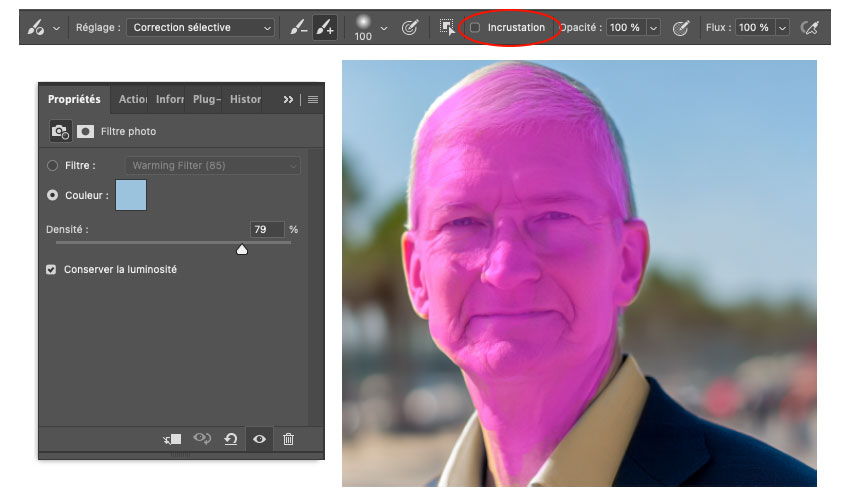
Le résultat final Avant/Après. Vous pouvez constater que le rendu est très propre.